Sunday, April 5, 2015

2 cách vô hiệu hóa plugin đã được kích hoạt trong Wordpress

Các bạn Blogger, Webmaster, Lập Trình Viên thân mến, đã bao giờ các bạn gặp phải tình huống sau khi cài đặt hay nâng cấp một plugin của Wordpress thì website bị lỗi thậm chí không vào được admin để sửa vì bị lỗi?

Ảnh minh họa website bị lỗi sau khi cài đặt plugin

KHI BỊ NHƯ VẬY THÌ TA PHẢI LÀM SAO?
Bạn hãy bình tĩnh đừng vội xóa hết đi và cài lại website. Có hai cách đơn giản có thể xử lý trường hợp này như sau:

Cách 1: Đổi tên hoặc xóa bỏ thư mục plugin gây ra lỗi

Trong Wordpress thông thường thì các plugins được lưu trong thư mục webroot/wp-content/plugins, từng plugin lưu thành 1 thư mục (có thể là 1 file php) riêng.

Ảnh minh họa thư mục chứa các plugins trong Wordpress
Sau khi đổi tên hay xóa thư mục thì plugin gây lỗi tương ứng sẽ tự động bị vô hiệu hóa. 

Lưu ý rằng nếu ta đổi tên thư mục plugin trở lại thì nó cũng sẽ không tự động được kích hoạt lại đâu nhé!

Cách 2: Gỡ bỏ plugin lỗi trong DATABASE

Vào sửa trực tiếp trong cơ sở dữ liệu (nếu hosting/server có hỗ trợ PhpMyAdmin, sxd hay Adminer... có thể sử dụng thay cho console).

Ảnh minh họa cấu trúc dữ liệu mặc định của 1 website wordpress
Trong bảng wp_options (wp_ là tiền tố của bảng dữ liệu cho website Wordpress, nếu bạn đã thay đổi tiền tố này thì phải lưu ý dùng đúng), chọn dòng có option_name là active_plugins:

SELECT * FROM wp_options WHERE option_name = 'active_plugins'

Ảnh mình họa option 'active_plugins'
Nếu muốn vô hiệu hóa toàn bộ plugins đang sử dụng thì chỉ cần xóa option này khỏi bảng wp_options. Nếu bạn muốn xóa 1 plugin nào đang active thì xóa dòng tương ứng với plugin đó trong option_value của 'active_plugins'. Sau khi xóa thì phải giảm index cho toàn bộ các plugin xếp sau trong giá trị option_value.

Ảnh minh họa xóa giá trị của option_value ứng với 'active_plugins'
Trên đây là 2 cách để vô hiệu hóa một hoặc nhiều plugin sử dụng trong Wordpress. Nếu bạn còn cách nào khác muốn chia sẻ đừng ngần ngại post lên trong comment hoặc email cho NKTGL nhé!

Monday, March 30, 2015

Dùng Skype có an toàn không? Có bị đọc trộm nội dung các đoạn chat không?

Chào bạn,

Phần mềm Skype đang được dùng rất phổ biến trong các công ty vì những tính năng hữu ích cũng như chất lượng mà nó mang lại. Tuy nhiên không phải ai cũng biết cách sử dụng Skype sao cho an toàn.

Bạn có biết nếu có file log (tự động ghi lại lịch sử sử dụng Skype), người ta có thể đọc được toàn bộ nội dung các cuộc trao đổi của bạn?

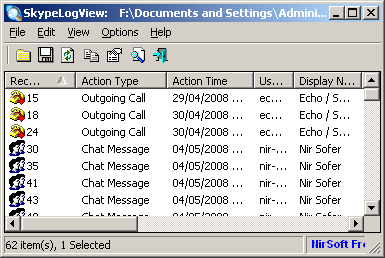
Chỉ cần lên Google và tìm kiếm với từ khóa: "đọc lịch sử chat Skype" hay "đọc chat Skype", các bạn sẽ thấy không ít phần mềm, hướng dẫn để thực hiện điều đó. Bản thân người viết bài này cũng đã sử dụng phần mềm Skype Logs View / Reader để đọc log Skype trên máy tính của mình.

Minh họa phần mềm đọc log của Skype (Source: nirsoft.net)
Do vậy nếu bạn không phải là người duy nhất sử dụng máy tính của mình, dùng máy của công ty hay người khác có thể truy cập vào đọc file lưu trên máy bạn thì tốt nhất hãy tắt bỏ chức năng lưu lại lịch sử chat của Skype. Cách thực hiện như sau:

1. Mở tùy chọn của phần mềm Skype: Tools -> Options

Mở cài đặt tùy chọn của Skype, source: guidingtech.com

2. Chọn Privacy settings, rồi Clear History để xóa lịch sử chát đã lưu

Xóa lịch sử đã lưu, source: guidingtech.com
3. Tắt tính năng lưu lại lịch sử chat

Tắt bỏ tính năng lưu lịch sử chat, source: guidingtech.com
Cách xóa bỏ lịch sử chát và tắt tính năng lưu lại lịch sử chat chỉ là một trong rất nhiều các thói quen sử dụng phần mềm một cách an toàn mà chúng ta nên biết và thực hiện. Hãy rèn cho mình các thói quen để bảo vệ thông tin và giữ các dữ liệu cá nhân được an toàn!

Sunday, March 22, 2015

Cách xử lý lỗi không edit (chỉnh sửa) được bài viết note trên Facebook

Chào bạn, nếu bạn viết note trên Facebook mà sau đó không chỉnh sửa được thì có thể là do vấn đề tương thích giữa hệ điều hành và trình duyệt (ví dụ: trình duyệt Chrome, IE trên Windows 8.1 sẽ bị lỗi này).

Cách xử lý trường hợp không edit được bài viết note trên Facebook này như thế nào?

Bạn hãy thử làm theo một số cách sau:

Cách 1: Dùng trình duyệt khác như Firefox (https://www.mozilla.org/en-US/firefox/new/).

Cách 2: Thay thế "www" ở đầu đường dẫn bằng "m" (dùng cho thiết bị di dộng) cụ thể đường dẫn để sửa sẽ là:

https://m.facebook.com/editnote.php

Cách 3: Nếu bạn đang dùng Chrome với Windows 8 thì hãy thử làm theo hướng dẫn sau:

https://www.facebook.com/notes/monica-ramos-brain-coach-and-social-media-trainer/having-trouble-editing-facebook-docs-in-chrome/441884955950713

Nếu làm theo các cách trên mà vẫn không khắc phục được bạn hãy để lại comment hoặc email cho mình minh.ngog at Gmail.com.

Chúc bạn thành công!


Sunday, March 15, 2015

Công cụ chỉnh sửa ảnh Paint.net gọn nhẹ cho ai không có máy cấu hình mạnh

Bài viết này dành cho các bạn đang dùng hệ điều hành Windows thôi nhé!

Đôi khi những chức năng cơ bản mà công cụ Microsoft paint đi kèm theo HĐH Windows không đáp ứng được yêu cầu chỉnh sửa ảnh nên chúng ta phải tìm những công cụ khác thay thế như: Photoshop, GIMP, Microsoft Photo Edior, Paint.net... Trong đó Paint.net được đánh giá là ứng dụng gọn nhẹ mà vẫn thỏa mãn nhiều yêu cầu chỉnh sửa ảnh chuyên nghiệp, hơn nữa Paint.net lại hoàn toàn MIỄN PHÍ nên chúng ta có thể sử dụng mà không hề lo lắng tới chuyện bản quyền.

Cá nhân NKTGL đã từng sử dụng 3 phần mềm chỉnh sửa ảnh Photoshop, GIMP và Paint.net. Cho tới hiện nay hầu như mình chỉ còn sử dụng Paint.net (có cài thêm 1 số plugins - chia sẻ trên cộng đồng) để thực hiện việc chỉnh sửa ảnh và hài lòng với hiệu quả nó mạng lại được.

Nếu bạn đang cần tìm phần mềm sửa ảnh hãy thử trải nghiệm với Paint.net nhé!

Tới thời điểm khi NKTGL viết bài này thì phiên bản mới nhất của Paint.net là 4.0.5, phiên bản ứng dụng này cần chạy trên HĐH Windows 7 SP1 hoặc mới hơn. Về yêu cầu phần cứng:
  • CPU tối thiểu 1GHz (nên dùng Dual Core)
  • RAM tối thiểu 1GB
Paint.net 4.0.5 cần chạy trên Microsoft.net Framework 4.5 (sẽ được tự động cài đặt nếu máy tính chưa cài sẵn).

LINK tải phiên bản mới nhất: http://www.getpaint.net/download.html
LINK tải plugin hỗ trợ tạo các hiệu ứng: http://forums.getpaint.net/index.php?/forum/7-plugins-publishing-only/

Tùy chỉnh hiển thị ngày theo định dạng Việt Nam trên Google Spreadsheets

Trong trường hợp Google Spreadsheets hiển thị ngày theo định dạng không đúng các bạn có thể thay đổi thành định dạng của Việt Nam ta hay sử dụng bằng cách:

1. Bôi đen lựa chọn các dữ liệu đang hiển thị không đúng.
2. Chọn Format -> Number -> More Formats -> More date and time formats...

Trong hộp thoại hiện ra sau đó bạn có thể lựa chọn định dạng phù hợp bên dưới ô lựa chọn hoặc ấn vào hình tam giác nhỏ quay xuống dưới để lựa chọn các thành phần hiển thị lần lượt. Xem hình minh hoa bên dưới:


3. Sau khi lựa chọn xong định dạng hiển thị, bạn ấn Apply để áp dụng cho tài liệu đang làm.

Chúc bạn thành công!

Hướng dẫn sử dụng Condition Format trong Google SpreadSheet

Google SpreadSheets là công cụ hữu ích cho việc tính toán, lưu trữ dữ liệu tương tự dùng Microsoft Excel, nhưng lại được thực hiện hoàn toàn trên nền web, nghĩa là để sử dụng bạn không cần một máy tính có cài đặt sẵn Microsoft Office mà chỉ cần máy có kết nối mạng, 1 tài khoản Google và thực hiện qua trình duyệt web.

Khi sử dụng Google SpreadSheets có tính năng khá hữu dụng là Condition Format (cũng tương tự như Excel) cho phép chúng ta thiết lập định dạng hiển thị dữ liệu theo các điều kiện. Ví dụ: Đổi màu nền của dòng dữ liệu nếu cột trạng thái là "Hoàn tất" như hình minh họa dưới đây.


Để thiết lập như trên ta vào menu: Format -> Condition formatting... Rồi cài đặt như hình bên dưới:

Lưu ý ở đây tôi dùng điều kiện là hàm tùy biến, các bạn có thể lựa chọn và dùng các điều kiện thích hợp với yêu cầu riêng của mình. 

Nếu có bạn nào sau khi đọc xong hướng dẫn này mà vẫn không làm được, vui lòng comment bên dưới bài viết tôi sẽ trả lời hướng dẫn từng trường hợp cụ thể.

Đừng quên các bạn có thể liên hệ với tôi qua email: minh.ngog@gmail.com khi cần nhé!